
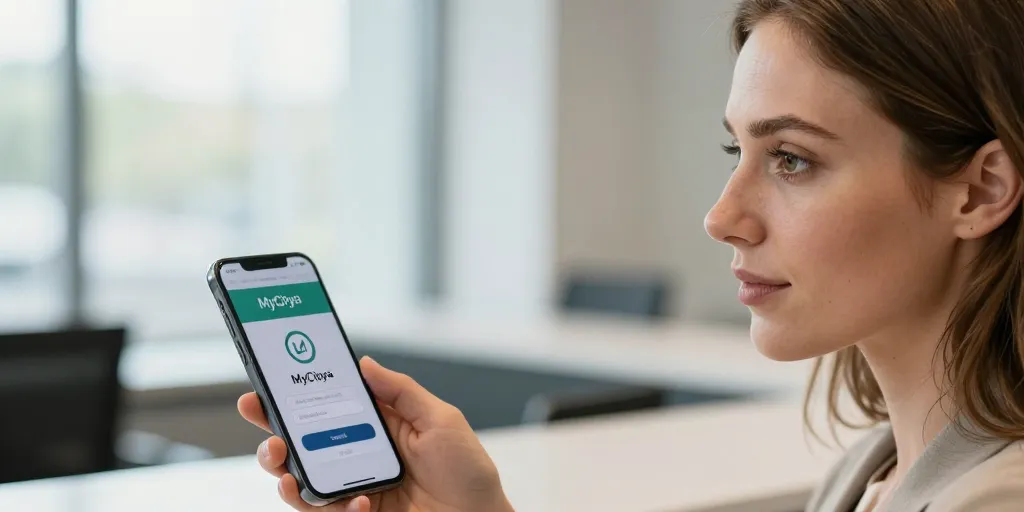
Accès extranet citya
- Accès simplifié : on accède à l’extranet depuis la page d’accueil pour consulter quittances et documents en espace sécurisé facilement.
- Préparation : prévoir e‑mail, numéro client et pièce d’identité, garder navigateur à jour et captures d’écran pour aider un proche.
- Sécurité et dépannage : activer 2FA, utiliser mots de passe uniques, suivre la procédure de réinitialisation et vérifier le dossier spam avant de contacter rapidement le support.
MyCitya offre un extranet pour propriétaires, locataires et syndicats. Vous pouvez accéder à vos documents, quittances et demandes depuis un espace sécurisé. Accéder à mon espace et Créer un compte sont visibles dès la page d’accueil.
Le guide rapide pour accéder à MyCitya et préparer la première connexion utilisateur
Placez d’abord un bouton visible : Accéder à mon espace. Vérifiez l’URL officielle : https://extranet.citya.com ou le lien fourni par votre agence. Pensez à préparer adresse e‑mail et numéro client avant de lancer la procédure.
Préparez également des captures d’écran pour mobile et bureau si vous aidez un proche. Le site affiche souvent des visuels distincts selon l’appareil. Gardez un navigateur à jour pour éviter les blocages et les messages d’erreur.
| plateforme | temps moyen première connexion | navigateur recommandé |
|---|---|---|
| desktop | 2 à 6 minutes | Chrome ou Edge récents |
| mobile navigateur | 3 à 10 minutes | Chrome mobile ou Safari |
| application | 1 à 5 minutes | dernière version iOS/Android |
| réinitialisation mot de passe | 2 à 15 minutes | vérifier dossier spam |
Le checklist essentiel avant la première connexion pour propriétaires et locataires
Vous éviterez les erreurs si vous préparez cinq éléments avant de commencer. Rassemblez informations, accès et matériel pour valider l’inscription sans attendre. Vérifiez aussi les dossiers de courriel et la configuration du navigateur.
- 1/ Adresse e‑mail : assurez-vous que l’e‑mail lié au dossier est correct et accessible.
- 2/ Numéro client : récupérez votre numéro client ou le lien d’activation envoyé par l’agence.
- 3/ Dossier spam : vérifiez les courriers indésirables avant de relancer l’envoi.
- 4/ Navigateur à jour : mettez à jour Chrome, Edge ou Safari pour une expérience stable.
- 5/ Pièce d’identité : préparez une pièce d’identité si la vérification est demandée par le support.
La procédure claire pour créer un compte MyCitya et lier son numéro client
Commencez par cliquer sur Créer un compte disponible sur la page d’accueil. Remplissez les champs obligatoires : nom, e‑mail, mot de passe et acceptez les conditions. Validez ensuite via le lien reçu par e‑mail puis liez votre numéro client pour accéder aux documents.
- 1/ Champs obligatoires : nom, e‑mail valide, mot de passe sécurisé et confirmation.
- 2/ Validation par e‑mail : ouvrez le lien d’activation dans les 24 heures pour éviter l’expiration.
- 3/ Lier numéro client : saisissez votre numéro pour voir quittances et contrats dans l’extranet.
- 4/ Alternative : contactez votre agence ou consultez la FAQ si vous ne retrouvez pas votre numéro client.
Le dépannage rapide et les bonnes pratiques pour une connexion sécurisée et mobile
Priorisez les erreurs fréquentes pour réduire le stress et limiter les appels au support. Créez une FAQ courte avec des extraits prêts à l’emploi pour les SEROptimisez l’expérience mobile en visant de bons Core Web Vitals pour des temps de chargement bas.
Proposez des solutions pas à pas pour les trois problèmes courants : mot de passe oublié, e‑mail non reçu, erreur d’authentification. Offrez un contact rapide si la procédure automatisée échoue. Rappelez la compatibilité minimale des navigateurs pour éviter les retours inutiles au support.
Le guide pas à pas pour mot de passe oublié et récupération d’accès rapide
Suivez ces quatre étapes pour retrouver l’accès rapidement. La procédure est conçue pour être réalisée en quelques minutes sans intervention humaine. Ajoutez un lien direct vers le support si l’utilisateur reste bloqué après la procédure.
- 1/ Demande de réinitialisation : cliquez sur « mot de passe oublié » et saisissez votre e‑mail lié au compte.
- 2/ Réception du mail : vérifiez boîte de réception et dossier spam pendant les 15 premières minutes.
- 3/ Utiliser le lien : ouvrez le lien temporaire et créez un nouveau mot de passe sécurisé.
- 4/ Échec : contactez le support avec votre numéro client et une pièce d’identité si le mail n’arrive pas.
La checklist de sécurité et recommandations techniques pour l’expérience mobile et desktop
Activez la sécurité dès la première connexion pour limiter les risques. Proposez aux utilisateurs d’activer la double authentification pour les comptes sensibles. Demandez à l’équipe web de vérifier le balisage FAQ schema et la canonicalisation des URLs pour le référencement.
- 1/ Activer 2FA : la double authentification réduit fortement le risque d’usurpation.
- 2/ Mots de passe uniques : utilisez un gestionnaire de mots de passe pour éviter les répétitions.
- 3/ Vérifications techniques : assurez HTTPS sur toutes les pages et aria‑labels pour l’accessibilité.
Vous avez tout ce qu’il faut pour un accès rapide, sécurisé et mobile. Accéder à mon espace MyCitya reste le geste utile pour tester la connexion. Contactez le centre d’aide si le problème persiste : Centre d’aide MyCitya.